
Rozszerzenia Chrome i Edge: audyt dostępu do danych
Poradnik · 7 min czytania · 12 listopada 2026
Rozszerzenie, które pomogło skopiować tabelę, może zostać w przeglądarce z dostępem do odwiedzanych witryn na stałe. Audyt zaczyna się więc od pytania, czy funkcja nadal uzasadnia dostęp, a nie od tego, czy dodatek ma dużo gwiazdek. Niżej: rodzaje uprawnień, różnica między activeTab a stałym dostępem i sześć kroków kontroli w Chrome i Edge.
6 kroków
kontroli dodatku w Chrome i Edge.
2 warunki
API ciasteczek wymaga uprawnienia cookies i dostępu do hosta.
activeTab
tymczasowy dostęp po geście użytkownika.
MAPA WPISU
01 · UPRAWNIENIA
Jakie rodzaje uprawnień trzeba odróżniać?
Dodatek pomaga skopiować tabelę ze strony. Po zakończeniu zadania zostaje w przeglądarce z dostępem do odwiedzanych witryn.
Tak wygląda scenariusz, w którym potrzeba trwa kilka minut, a przyznane możliwości pozostają na stałe. Dokumentacja Chrome rozdziela uprawnienia do funkcji przeglądarki od dostępu do określonych hostów, czyli witryn. Uprawnienia mogą być wymagane albo przyznawane opcjonalnie podczas działania. Sam komunikat instalacyjny nie wyjaśnia więc całej architektury dodatku.
Dostęp do witryny może umożliwiać odczytywanie lub modyfikowanie treści strony. Dostęp do historii, schowka czy ciasteczek to kolejne możliwości wymagające osobnej oceny. Nie należy utożsamiać hasła „wszystkie dane na stronach” z nieograniczonym dostępem do każdego pliku komputera.
02 · CIASTECZKA
Czy dodatek może odczytać ciasteczka?
Dokumentacja API ciasteczek wymaga jednocześnie uprawnienia cookies i uprawnienia do odpowiednich hostów. To ważna korekta uproszczenia: sam szeroki dostęp do stron nie oznacza automatycznie dostępu do wszystkich ciasteczek przez to API.
Nie jest jednak poprawny również wniosek odwrotny: „bez cookies dodatek nie zobaczy niczego ważnego”. Treść wyświetlana na stronie może sama zawierać informacje poufne. Scenariusz redakcyjny: narzędzie analizujące tekst działa na stronie z korespondencją klienta. Wtedy oceny wymaga dostęp do treści, nie tylko do tokenów logowania.
ZAKRES DOSTĘPU
Zakres
Co sprawdzić
Czego nie wnioskować automatycznie
Wszystkie witryny
Uzasadnienie działania w całej przeglądarce.
Że dodatek na pewno wykrada dane.
Wybrane domeny
Czy lista jest aktualna.
Że ograniczenie usuwa wszystkie inne uprawnienia.
Ciasteczka
Uprawnienie API i zakres hostów.
Że samo uprawnienie jest dowodem nadużycia.
Schowek
Potrzebę odczytu lub zapisu.
Że funkcja kopiowania zawsze wymaga odczytu całego schowka.
03 · ACTIVETAB
Czym różni się activeTab od stałego dostępu?
Uprawnienie activeTab daje tymczasowy dostęp po geście użytkownika, na przykład kliknięciu ikony. Może wystarczyć narzędziu, które pracuje wyłącznie na wybranej karcie. Nie jest uniwersalnym zamiennikiem dla dodatków wymagających działania w tle.
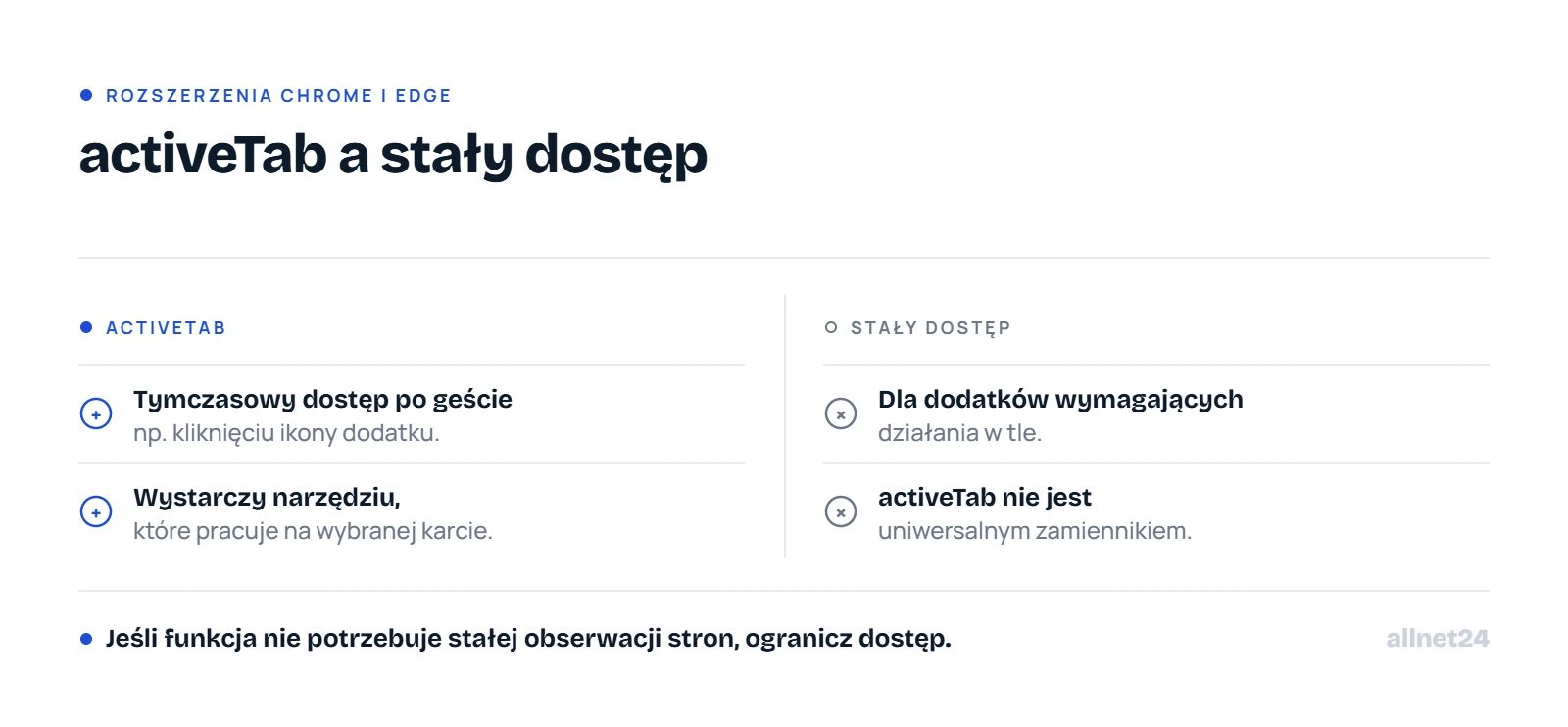
activeTab a stały dostęp do witryn. Opracowanie własne na podstawie dokumentacji.
To rozwiązanie deklarowane przez twórcę. Ustawienie użytkownika „po kliknięciu” dotyczy ograniczania dostępu do witryn; nie należy traktować obu pojęć jako identycznych we wszystkich szczegółach. Wniosek praktyczny jest podobny: jeśli funkcja nie potrzebuje stałej obserwacji stron, warto ograniczyć automatyczny dostęp.
04 · KONTROLA
Jak przeprowadzić kontrolę w Chrome i Edge?
W Chrome otwórz chrome://extensions, a w Edge edge://extensions. Wybierz szczegóły dodatku. Sprawdź zakres dostępu do witryn i dodatkowe zgody, w tym działanie w trybie prywatnym lub dostęp do adresów plikowych, jeśli są dostępne. Instrukcja Microsoftu opisuje warianty dostępu po kliknięciu, na wybranej stronie i na wszystkich witrynach.
Proponowana procedura redakcyjna:
1
Zapisz nazwę, wydawcę, identyfikator i cel dodatku.
2
Usuń nieużywane narzędzia, a nie tylko ukryj ich ikony.
3
Porównaj uprawnienia z wykonywanym zadaniem.
4
Zawęż dostęp tam, gdzie nie psuje potrzebnej funkcji.
5
Sprawdź efekt na niewrażliwych danych.
6
Ustal właściciela decyzji w przypadku dodatku firmowego.
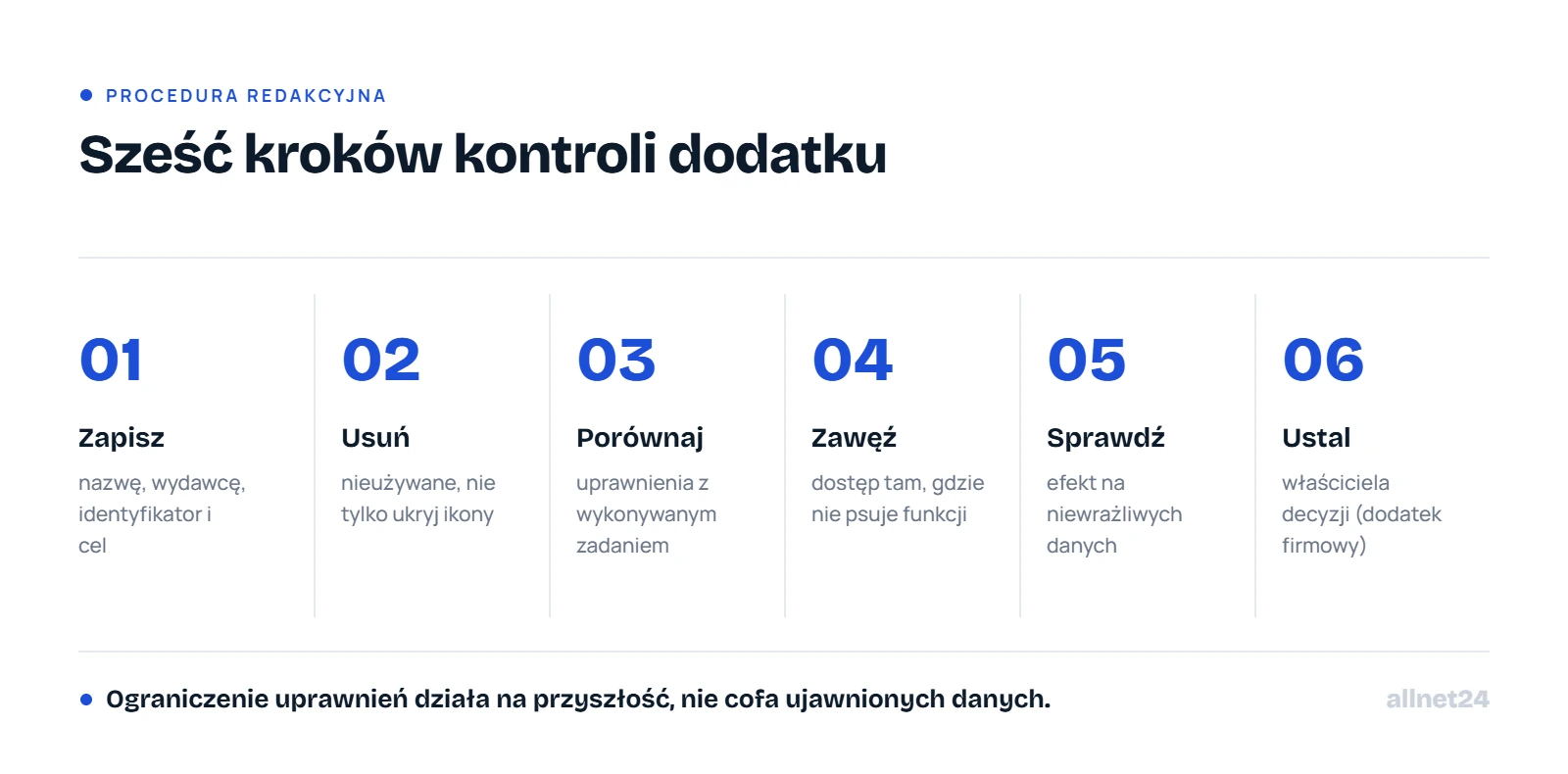
Sześć kroków kontroli rozszerzeń. Opracowanie własne.
05 · PROFIL
Czy osobny profil i tryb prywatny wystarczą?
Osobny profil może pomóc organizacyjnie: testuj dodatek bez logowania do banku, poczty i paneli produkcyjnych. Nie przedstawiaj profilu jako izolacji całego systemu ani ochrony przed każdą formą złośliwego oprogramowania.
Tryb prywatny też nie jest automatycznym „wyłączeniem dodatków na zawsze”. Sprawdź indywidualne zgody. Audyt powinien objąć ustawienia faktycznie używane przez pracownika, nie tylko standardowy profil administratora.
06 · OCENA
Czy mniej uprawnień zawsze oznacza lepszy dodatek?
Nie. Menedżer haseł lub narzędzie dostępności może potrzebować szerokiego działania. Ocena redakcji: właściwe pytanie dotyczy najmniejszego zakresu wystarczającego do zadania, reputacji dostawcy i możliwości zastąpienia funkcji prostszym rozwiązaniem. Jeżeli wystarcza funkcja wbudowana w przeglądarkę, utrzymywanie dodatku może być zbędne.
NAJMNIEJSZY ZAKRES
Menedżer haseł lub narzędzie dostępności może potrzebować szerokiego działania. Pytaj o zakres wystarczający do zadania.
NIE RANKING
Nie twórz rankingu bezpieczeństwa wyłącznie z liczby gwiazdek lub instalacji.
Ustal, co dokładnie narzędzie może robić i dlaczego mu na to pozwalasz.
07 · NADUŻYCIE
Co zrobić po podejrzeniu nadużycia?
Ograniczenie uprawnień działa na przyszłość. Nie cofa wcześniej ujawnionych danych. Zanotuj informacje o dodatku, czas i objawy, następnie zgłoś incydent. Zakres dalszych działań zależy od tego, jakie dane były dostępne i czy istnieją dowody nadużycia. Nie zakładaj automatycznie ani pełnej kompromitacji, ani pełnego bezpieczeństwa.
Mniej uprawnień nie zawsze znaczy lepiej. Liczy się najmniejszy zakres wystarczający do zadania.
Zanim zostawisz dodatek, zapytaj, czy funkcja nadal uzasadnia dostęp. 🙂